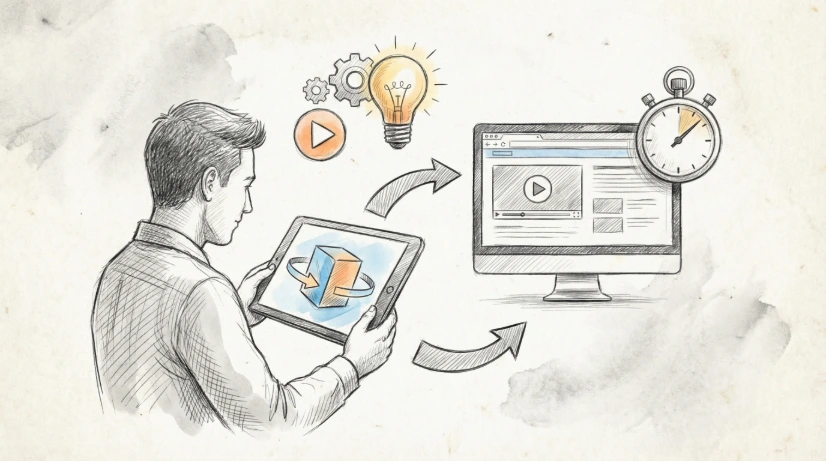
总是为录产品演示视频头疼,所以我自己做了一个浏览器里的录屏工具
Screentell 创始故事:从一个简单的录屏需求到专业级 3D 录屏工作室的诞生。了解我们如何通过技术创新,重新定义 product demo 视频的制作方式。

2025年12月3日
录屏工具产品DEMO工具在线录屏
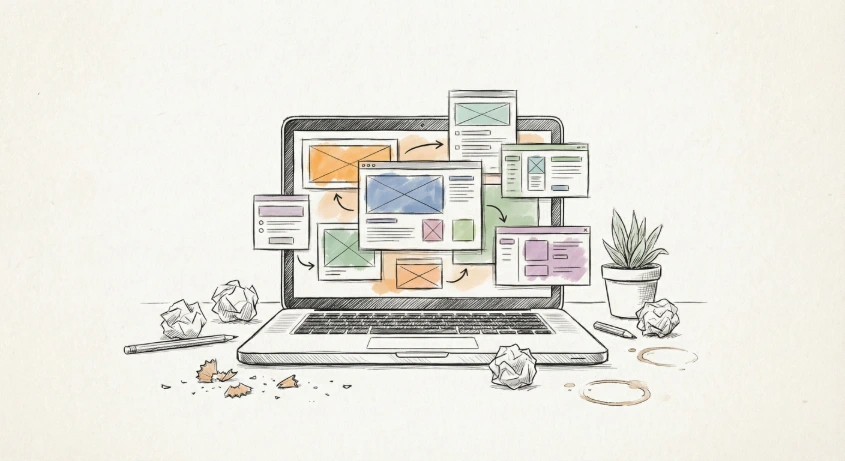
我是一个独立开发者,每次做完一个新功能或者上线一个小产品,都绕不开同一个关卡: “好,现在得录一个像样的 demo 了……”
然后流程大概是这样:
- 再去装一个新的录屏软件
- 调半天音频输入 / 系统声音
- 不小心录进一堆乱七八糟的标签页、通知
- 录完才发现有敏感信息没遮住,只能重录
- 就为了裁一下画面、加个箭头、高亮一下,还得开一个单独的视频编辑器
做多了几次以后我发现: 我花在“跟工具搏斗”上的时间,已经快赶上做功能本身了。
但我真正的需求其实挺朴素的: 就想搞定几件事——产品演示、简单教程、发社交媒体的短视频,干净、清晰、好看一点就行。
于是我做了一个很多开发者都会做的“不太理智”的决定: 在很忙的情况下,自己又造了一个轮子。😅
这个工具叫 Screentell,核心想法就是:
用浏览器就能完成录制 + 简单编辑,搞定 90% 的 demo 需求。 不追求专业剪辑,追求“够用”和“省心”。
不用安装软件,不用开桌面应用,直接浏览器搞定。
它大概能做些什么?(以及我为什么这样做)
🎥 录制
我最想要的是:点一下“开始”,不要想太多设置。
- 可以同时录 屏幕 + 摄像头
- 支持 系统声音 + 麦克风 一起录(比如你讲解的时候,软件的声音也能进)
✂️ 编辑(直接在浏览器里)
我平时需要的编辑,其实更偏“演示展示”而不是剪电影,所以主要做了这几类:
- 裁剪录制区域: 录完后可以把浏览器标签栏、任务栏、乱七八糟的边边角角裁掉,只留下真正的内容区域,也顺手避开敏感信息。
- 聚焦放大: 比如点击某个按钮的时候,镜头会平滑放大到那个区域,让观众知道“此刻该看哪儿”。
🎨 贴纸和标注
实际录 demo 的时候,基本都会想加一点“这里很重要”的强调,所以我做了:
- 手绘风格贴纸: 箭头、下划线、对话气泡、各种形状和文字,还可以贴图片。 适合做那种 “点这里”、“这个地方有更新”、“看这个细节” 的标注,不用再去开别的设计工具。
🖼️ 布局和整体观感
我也挺在意视频整体看起来是不是“顺眼”的,尤其是发到社交媒体或做产品更新的时候:
- 可以选择 背景:纯色、渐变或者一些壁纸风格的背景
- 屏幕画面可以做成一个有 内边距 + 阴影 的卡片,整体看起来比较现代一点
- 人脸摄像头 是一个独立图层: 想开就开,想关就关,位置、大小、形状都可以调整(左下角讲解框那种效果)
总之目标就是: 做出一个你愿意放在 landing page、推特 / 小红书 / B 站、产品更新里的视频,但又不需要去学专业剪辑软件。
适合谁?
大概是这些场景:
- 录 产品演示 / 功能发布
- 做 教程 / Onboarding 小视频
- 想为自己的产品或工作流做一点 轻量的分享内容
然后你又不太想:
- 装一堆桌面软件
- 或者打开复杂的时间轴编辑器
那 Screentell 可能会比较对胃口。
一切都在浏览器里完成:录制 → 编辑 → 导出,摸索几分钟就能上手。
这个工具完全是从我自己作为独立开发者的需求出发做的, 现在肯定还有很多我没想到的场景和坑。
如果你也经常需要录屏,我其实更好奇的是:
- 你现在录 demo 最烦的步骤是哪一块?
- 你现在用的工具,有哪件事一直做得不够好?
最后更新:2025年12月3日